


Wie man Bilder coloriert - am PC
Eine kleine Anleitung zum Colorieren am Computer.
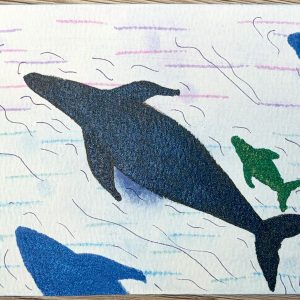
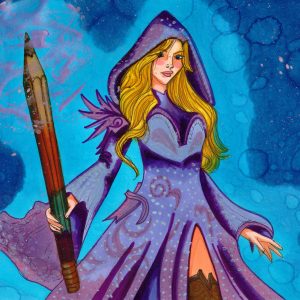
Hier zeige ich Euch ein paar Bildbeispiele welche am
Computer coloriert worden sind.
Ihr könnt das natürlich auch mal selbst ausprobieren -
einfach die Vorlage ausdrucken und los gehts!
Das Colorieren am PC ist sehr Zeitaufwendig und erfordert
ein gutes Grafikbearbeitungsprogramm (z.B. Adobe Photoshop
oder Paint Shop Pro etc.).
Um das Bild am PC colorieren zu können, muss man es
digitalisieren (am besten mittels Scanner, aber auch
Digitalkameras oder Zeichenstifte, mit denen man direkt
am PC zeichnen kann, sind möglich).
Für Colorationen am PC steht einem eine fast
unbegrenzte Anzahl von Farben zur Verfügung.
Der Vorteil der digitalen Coloration ist auch, dass man
einzelne Schritte wieder rückgängig machen kann, was
einem beim Malen auf Papier nicht möglich ist.
Außerdem kann man hier auch mit weiß deckend übermalen
und hat, je nach Programm, jede Menge Tools zur Verfügung.
Computer > Photoshop

Die Vorlage, die coloriert werden sollte, sollte klare
Konturen haben welche nach Möglichkeit nicht wieder
verwischt werden können. Für mein Beispiel habe ich ein
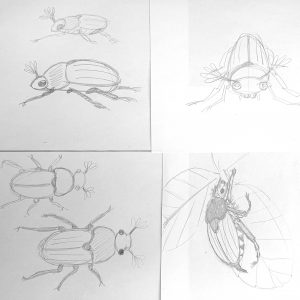
Bild erst mit Bleistift vorgezeichnet und anschließend mit
einem Tuschestift mit feiner Spitze die Konturen nachgezogen.
Sobald die Linien getrocknet waren, habe ich die Bleistiftlinien
wieder vorsichtig weg radiert. Um sie anschließend am PC
colorieren zu können, muss diese eingescannt werden.
Dabei gilt; je höher die Auflösung (dpi) in der man scannt,
desto größer das Bild aber auch desto besser die Qualität
des Scanns. Man kann das Bild nach dem Scannen anschließend
in einem Bildbearbeitungsprogramm wieder verkleinern.

Als erstes habe ich sämtliche Flächen ausgemalt.

Dann habe ich Schattierungen darüber gemalt.

Anschließend habe ich die Glänzenden Stellen gemalt.

Zu guter letzt habe ich dem Bild einen Hintergrund
verpasst und die vorab colorierten Stellen mit einem
Malfilter (Photoshop Funktion) versehen, so dass
die Farbverläufe sanfter werden.
Tipps
Man sollte die Möglichkeiten des Programms, welches
man nutzt, vorab gut kennen lernen - dafür gibt es im
Internet auch zahlreiche Tutorials. Z.B. bei Photoshop
hat man die Möglichkeit auf verschiedenen Ebenen zu malen.
Mit Photoshop colorieren
Ein Bild für die Coloration vorbereiten.
Hier zeige ich wie ich ein Bild für die Koloration in
Photoshop vorbereite und einige Tricks wie man
Flächen kolorieren kann.
Für das Beispiel habe ich mein Osterbild, dessen
Konturen mit einem Tusche-Fineliner gezeichnet
wurden, genommen. Das fertige Bild seht Ihr hier.
Schritt 1
Das Scannen von Konturbildern macht man am
besten im Schwarz-Weiß Modus als Bitmap-Bild.
Je nachdem wie hoch die dpi (dots per inch -
Punkte pro Inch oder auch Auflösung genannt)
für den Scan eingestellt wird, je größer wird das
Ergebnis in der Pixelgröße.
Für den Druck ist eine Einstellung von bis zu
300 dpi in der Regel ausreichend.
Für die Darstellung am Bildschirm sind 72 dpi
mehr als ausreichend.
Dennoch kann es sich lohnen auch mal in größeren
Auflösungen einzuscannen, besonders dann,
wenn man Drucksachen einscannen möchte und
die Druckpunkte nicht zu offensichtlich zu sehen
sein sollen.
Verkleinert man die Pixelgröße des Bildes nach dem
Scan wieder, rücken die Pixel enger aneinander und
bilden so ein klareres, qualitativeres Bild.
Welche Auflösung für Euer Bild ausreichend ist, muss
man ausprobieren. Aber normalerweise ist eine Auflösung
von maximal 600 dpi für Zeichnungen vollkommen in Ordnung.
Nach dem Scan kann man die Helligkeit und den Kontrast
des Bildes verändern um klarere Konturen zu bekommen.
Am besten macht man dies mittels Gradiationskurve.
Mit Ergänzen von Markierungspunken und Verschieben
nach unten und oben kann man sehr fein Helligkeit- und
Kontrast einstellen ohne großen Qualitätsverlust.
Bei Bleistiftscans kann man beispielsweise die sehr
hellen, störenden Tonwerte komplett entfernen und
jene, die die Bleistiftlinien darstellen, verstärken.
So kann man auch bei Bleistiftzeichnungen eine
sehr gute digitale Bildqualität erreichen
(funktioniert auch bei anderen Bildern sehr gut).
Schritt 2
Dies kann man unter "Anpassen > Helligkeit/ Kontrast"
einstellen, so können sich die Konturen noch besser
vom Hintergrund absetzen.
Mit dem Regler kann man das Bild also heller und
dunkler und kontrastreicher wie kontrastärmer machen.
Schritt 3
Unter "Fenster > Kanäle" kann man die einzelnen
Farb-Kanläle des Bildes auswählen.
Schritt 4
Wenn man unter den Kanälen alle Kanäle auswählt
(mittels "Kanäle als Auswahl laden" unten rechts)
kann man auf der Bild-Ebene mit den Konturen
(welche nicht als Hintergrund-Ebene vorhanden sein darf)
die weiße Fläche löschen (auf der Tastatur Entf. drücken
oder "Bearbeiten > löschen" klicken).
Schritt 5
Hat man nur noch die nackten Konturen,
kann man in den Ebenen darunter colorieren.
Schritt 6
Wie man sieht scheinen die Farben unter den Konturen hindurch.
Schritt 7
Unter "Bild > Anpassen > Farbton/ Sättigung" kann
man den Kontrast der Konturen noch weiter erhöhen.
Schritt 8
Um den Kontrast zu erhöhen setzt man die
LAB-Helligkeit weiter herunter und die Sättigung
herauf. Ggf. lohnt eine Wiederholung dieses Schritts.
Schritt 9
Mit dem Polygon-Lasso Werkzeug kann man
noch zusätzlich die Stellen im Bild anmarkieren
und entfernen welche durch den Scan entstanden
sind (z.B. durch eine unsaubere Glasfläche des Scanners)
und unschöne Flecken verursachen.
Schritt 10
Nun kann man sich verschiedene Ebenen erstellen
um verschiedene Bereiche des Bildes zu colorieren.
Es lohnt sich durchaus für verschiedene Farben
verschiedene Ebenen zu benutzen um diese im
Nachhinein ggf. weiter zu bearbeiten.
Wer Angst hat bei den vielen Ebenen den Überblick
zu verlieren, kann die einzelnen Ebenen umbenennen
um sie später leichter wieder erkennen zu können -
ansonsten kann man, wenn man auf das Auge links
neben der Ebene klickt, austesten welche Ebene
man grade hat, indem man sie kurzzeitig ausblendet.
Schritt 11
Wer keine Lust hat mit dem Pinsel pixelgenau zu
malen oder versehentlich über die Konturen gemalt
hat, kann das Polygon-Lasso Werkzeug benutzen
um die übergetretenen Stellen zu markieren
und wieder zu löschen.
Schritt 12
Das Polygon-Lasso Werkzeug kann recht
genau platziert werden.
Schritt 13
Man kann auch das Zauberstab-Werkzeug
benutzen um abgeschlossene Stellen des Bildes
zu markieren. Dabei wählt der Zauberstab alle Pixel
im Umkreis an, die den selben oder einen
sehr ähnlichen Farbton aufweisen.
In diesem Fall wählt man die Kontur-Ebene aus
um die zu colorierenden Bereiche auszuwählen,
die Farbe trägt man dann auf der anderen Ebene auf.
Schritt 14
Hat man eine Fläche ausgewählt kann man unter
"Bearbeiten > Fläche füllen" die Fläche mit Farbe
füllen (dabei wird immer die obere Farbe benutzt,
es sei denn man stellt etwas anderes ein).
Schritt 15
Man kann auch mit dem Füll-Eimer Werkzeug
die Fläche mit Farbe füllen.
Schritt 16
Wenn man die Konturen untermalt, werden
die Konturen noch deutlicher und satter dargestellt.
Der Rest funktioniert wie im Tutorial oben beschrieben.


